Por padrão, as máquinas virtuais do Proxmox se conectam a uma bridge ligada à interface física do servidor. Dessa forma, todas as máquinas virtuais aparecem como máquinas reais na rede física onde o servidor está conectado.
Idealmente, as máquinas virtuais com portas expostas para a internet estariam isoladas da rede principal, mas como o roteador em uso é um roteador de uso doméstico, sem a opção de criação de VLAN ou atribuição de redes diferentes a interfaces diferentes, uma alternativa se apresentou viável: instalar um firewall como máquina virtual no Proxmox e fazer com que as máquinas virtuais se conectem a ele em vez de diretamente na rede física.
Para o firewall, temos algumas opções de sistema operacional, as mais notáveis de código livre sendo OPNsense e pfSense. O OPNsense é um fork do pfSense, que é um fork do m0n0wall. Eles são baseados no FreeBSD. OPNsense surgiu como um fork do pfSense em grande parte por uma questão de licenciamento, sendo distribuído sob a licença simplificada BSD, e é o firewall utilizado aqui.
Antes de criar a máquina virtual, precisamos criar pelo menos uma bridge no servidor Proxmox para a LAN do OPNsense, a qual ficarão conectadas as máquinas virtuais. A bridge vmbr0 existente no Proxmox vai ser utilizada para a WAN, conectando o OPNsense à LAN física. Para isso, no Proxmox, selecione seu servidor > System > Network e crie a bridge, dando apenas um nome.
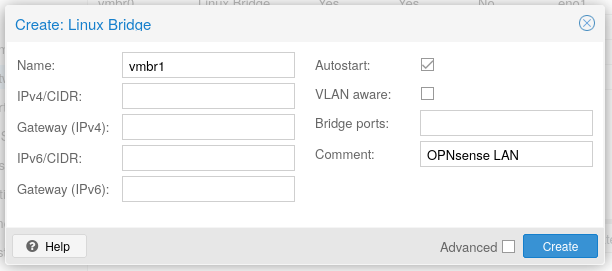
Após criada, aplique as configurações.
Alternativamente, pelo terminal do Proxmox, adicione a bridge ao arquivo /etc/network/interfaces:
auto vmbr1
iface vmbr1 inet manual
    bridge-ports none
    bridge-stp off
    bridge-fd 0
# OPNsense LAN

auto vmbr2
iface vmbr2 inet manual
    bridge-ports none
    bridge-stp off
    bridge-fd 0
# OPNsense LAN2
Vale reparar que outras bridges podem ser criadas e atribuídas a uma interface de rede na máquina virtual. Eu decidi criar duas.
Após editado o arquivo, use o seguinte comando para aplicar a configuração:
# ifreload -aFinalizada a criação das bridges, crie a máquina virtual, adicione as interfaces de rede que desejar, inicie e instale o OPNsense. Ao finalizar, reinicie e atribua às interfaces o uso como WAN ou LAN – e opcionalmente OPT1, OPT2, etc.
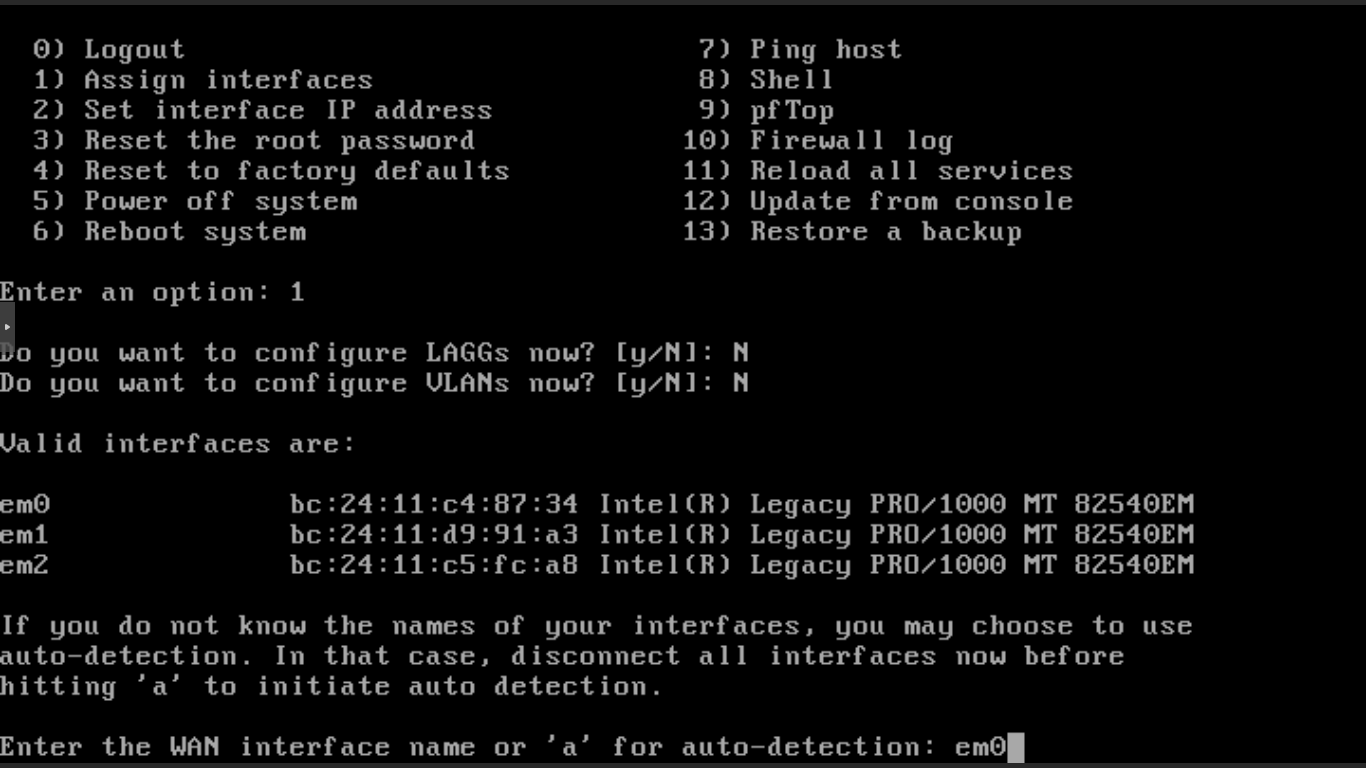
Feito isso, atribua um endereço IP à elas conforme necessário. Nesse caso, a WAN permaneceu em DHCP e a LAN e OPT1 foram configuradas com IP estático – e ativado o servidor DHCP para a rede.
Então, você já pode alterar a bridge a qual estão conectadas as interfaces de rede das máquinas virtuais, e o OPNsense já deve estar acessível via web através da LAN virtual. No entanto, ele ainda não está acessível através da WAN (a LAN física). Para isso, são necessárias três configurações:
- Vá em Interfaces > [WAN] e desabilite a caixa “Block private networks”.
- Vá em Firewall > Settings > Advanced e habilite a caixa “Disable reply-to on WAN rules”.
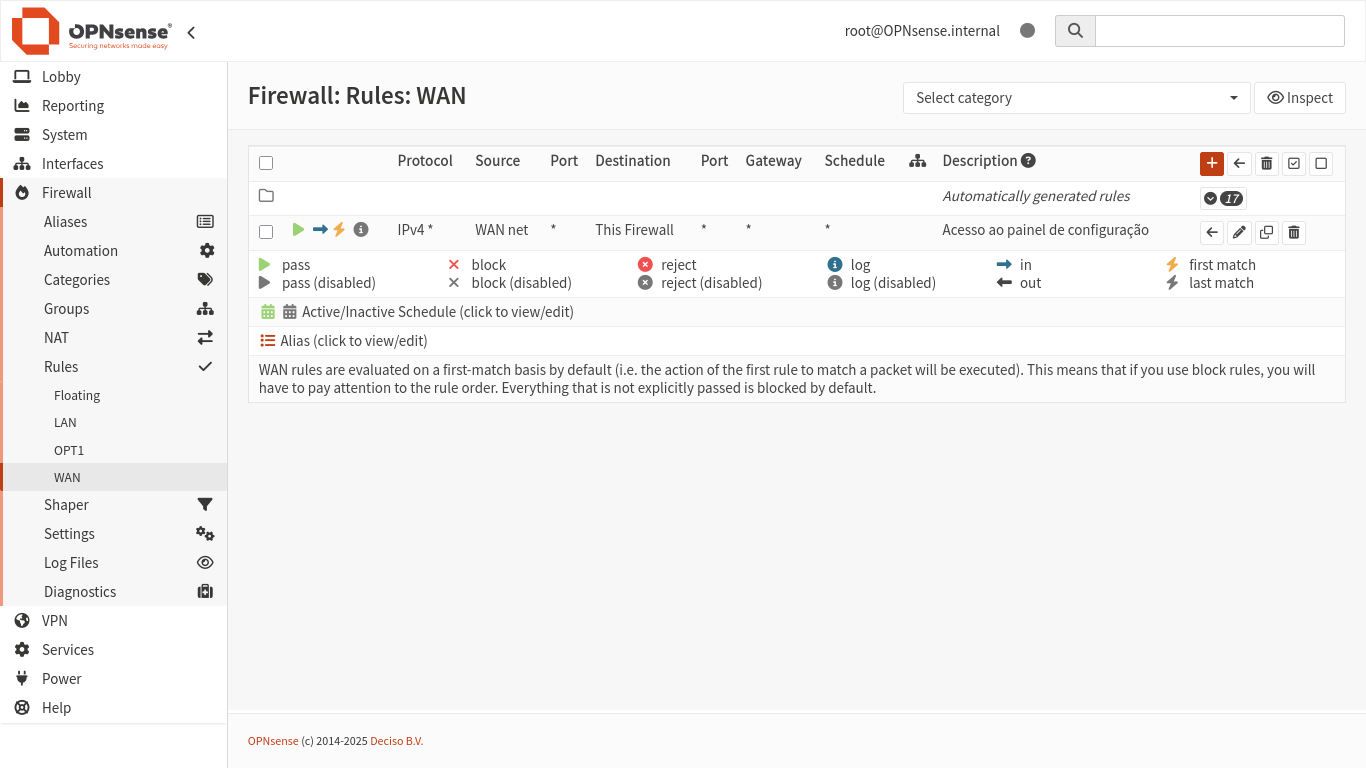
- Em Firewall > Rules, crie uma regra para a interface WAN permitindo tráfego de entrada de “WAN net” para o OPNsense.
Agora, você deve alterar no Proxmox a configuração da interface de rede das máquinas virtuais que desejar para que elas utilizem a bridge correspondente à interface LAN do OPNsense.
Você vai ver que, ao pingar um IP da sua LAN física a partir de uma máquina virtual conectada ao OPNsense, a máquina virtual vai receber a resposta. Agora, basta criar a regra que vai isolar a rede LAN do OPNsense da sua LAN física.
No OPNsense, crie uma regra para a LAN, bloqueando todo tráfego de entrada na interface LAN com destino a “WAN net” e coloque essa regra ao topo das regras padrão de permissão de entrada de tráfego na interface LAN.
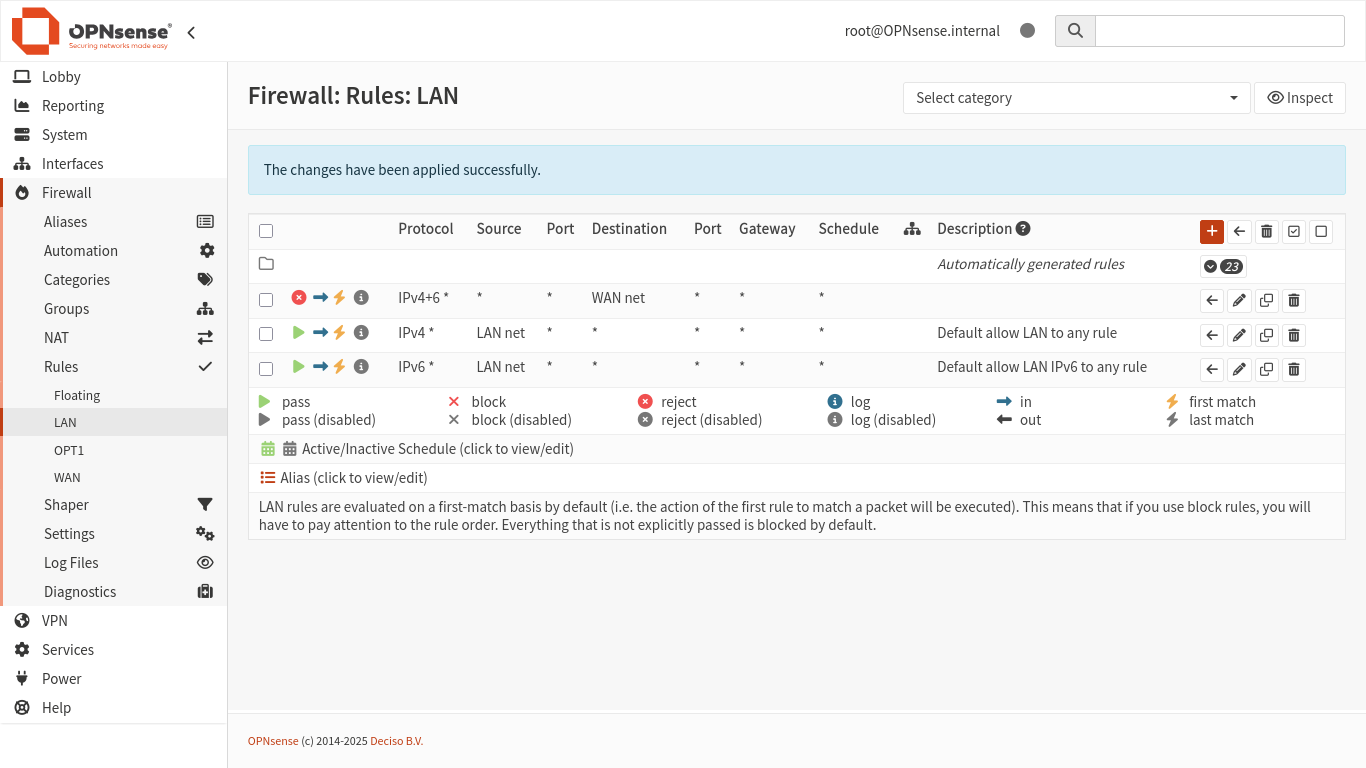
Pelo fato de OPNsense ser um firewall do tipo stateful, para garantir que nenhuma conexão já estabelecida se mantenha, vá em Firewall > Diagnostics > States e, na aba Actions, resete a tabela de estado.
Agora, toda máquina virtual que for configurada no Proxmox e precise ficar isolada da rede LAN física, deve ser conectada à bridge correspondente à LAN do OPNsense – nesse caso, vmbr1.
Recomendação de segurança: no OPNsense, crie um usuário, inclua ao grupo admin e, após logar nele, desabilite o usuário root.
Posteriormente, eu vi que existem algumas opções de serviço DHCP. O padrão configurado na linha de comando é o “Dnsmasq DNS & DHCP” e é o mais leve mas parecia não ter a opção de reservas DHCP, então configurei o Kea DHCP, uma implementação mais recente desenvolvida pela Internet Systems Consortium (ISC), para ser usado com as interfaces LAN e OPT1.
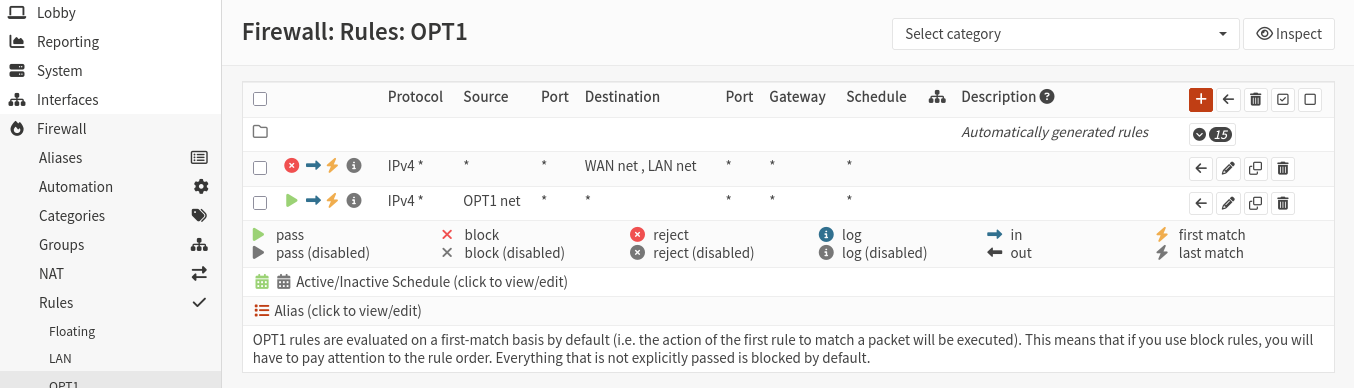
A interface OPT1 foi configurada de forma parecida à LAN mas um pouco mais restrita, com acesso bloqueado tanto à “WAN net” quanto à “LAN net”. A ideia sendo que a LAN vai abrigar os servidores em uso, já relativamente bem configurados e mantidos, enquanto a rede na interface OPT1 vai abrigar máquinas virtuais de teste.
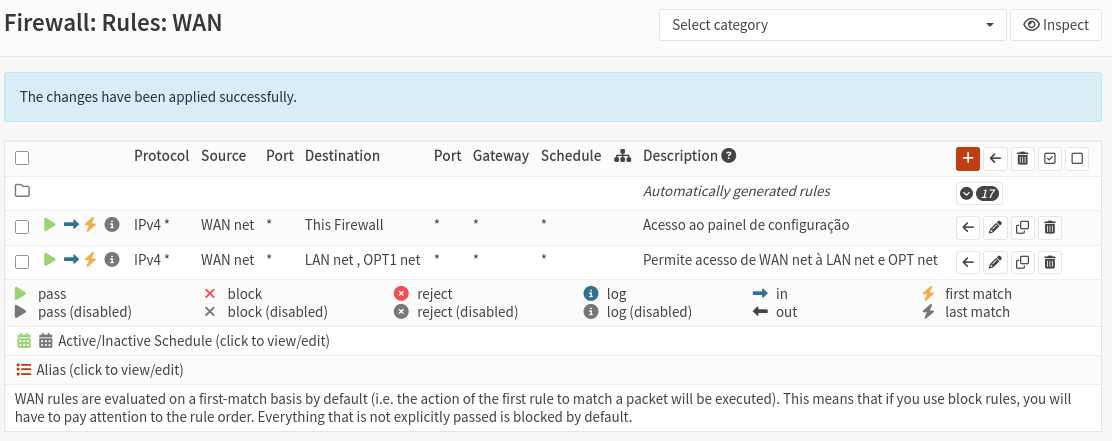
Outra configuração feita posteriormente: foi criada uma regra no firewall para permitir o acesso da rede WAN às redes LAN e OPT1.
Adicionalmente, no roteador da rede física, foi configurada uma rota para as redes LAN e OPT1 através do IP do firewall na WAN.
Dessa forma, conseguimos acessar da rede física as máquinas virtuais nas redes LAN e OPT1 através do IP individual delas, sem necessidade de configuração de encaminhamento de portas para cada uma, enquanto mantendo bloqueado o acesso das redes LAN e OPT1 à WAN.
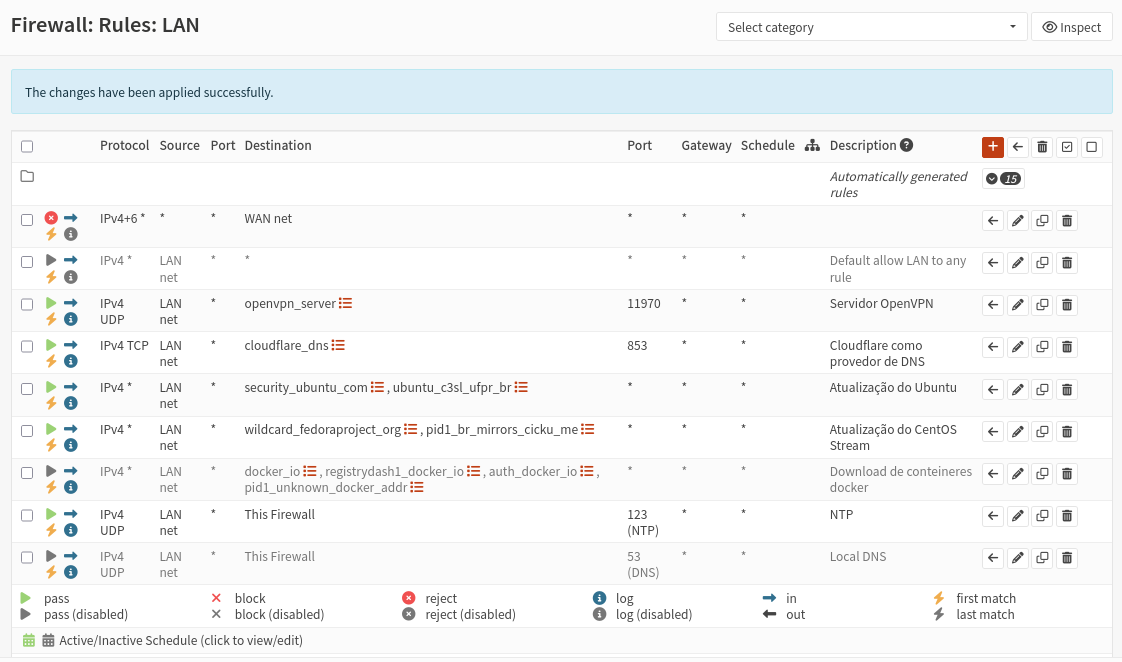
Para a interface LAN, foi restringido o acesso à internet, criando grupos de IPs com alias e liberando o acesso a endereços essenciais, como repositórios de pacotes do Ubuntu e CentOS Stream para manter os sistemas atualizados, servidor de VPN para manter o acesso aos serviços web pelo proxy reverso, e acesso à Cloudflare para DNS sobre TLS, de modo a melhorar a segurança sem quebrar nenhum acesso previamente utilizado.