Tag: wordpress

  • Reconfiguração de Apache e PHP-FPM para hospedagem de múltiplos sites

    Eu admito: na minha instalação do WordPress, eu fui preguiçoso. Eu não cheguei a configurar nenhum arquivo do Apache, eu só aproveitei o diretório padrão /var/www/html, a configuração padrão do PHP-FPM e foi isso.

    Mas, agora, é necessário preparar essa instalação para hospedar mais de uma aplicação em PHP, funcionando pelo mesmo proxy reverso, com alguns requisitos adicionais:

    1. Usar a mesma conexão do OpenVPN, com o mesmo IP, por simplicidade de manutenção.
    2. Manter os sites com algum isolamento um do outro, dificultando que outros sites sejam afetados caso um seja comprometido.

    Para começar, foi criada uma nova pasta para o blog em /var/www/pid1.com.br, para onde o conteúdo foi movido. Como o arquivo de configuração do WordPress fica acima da raiz do site, isso resulta na seguinte estrutura:

    • /var/www/pid1.com.br/wordpress – diretório com o WordPress
    • /var/www/pid1.com.br/wp-config.php – arquivo de configuração

    O requisito de utilizar a mesma conexão do OpenVPN com o mesmo IP é facilmente atendido com o mesmo tipo de recurso que permite o proxy reverso distinguir pra qual servidor uma requisição deve ser direcionada: a identificação pelo nome do host.

    Por padrão, as requisições HTTP vem com um parâmetro Host no cabeçalho. Então basta configurar os sites no Apache com o parâmetro ServerName definido e configurar o proxy reverso para encaminhar esse parâmetro.

    O arquivo de configuração no Apache fica:

    # /etc/httpd/conf.d/pid1.com.br.conf
    
    <VirtualHost *:80>
        ServerName pid1.com.br
    
        DocumentRoot /var/www/pid1.com.br/wordpress
    
        <Directory /var/www/pid1.com.br/wordpress>
            AllowOverride All
            Require all granted
        </Directory>
    
        ErrorLog /var/log/httpd/pid1.com.br_error.log
        CustomLog /var/log/httpd/pid1.com.br_access.log combined
    </VirtualHost>

    Na configuração do site no proxy reverso é necessária a seguinte linha:

    proxy_set_header Host $host;

    A configuração do Apache pode ser validada e o serviço reiniciado com os comandos:

    $ httpd -S
    # systemctl restart httpd 

    Para cumprir o segundo requisito e criar um isolamento entre os sites, podem ser criados diferentes pools do PHP-FPM. Eles funcionam como processos independentes, que podem ser executados com configurações diferentes e por usuários diferentes.

    Para criar um usuário dedicado sem permissão de login:

    # useradd -s /usr/sbin/nologin pid1

    Para configurar o PHP-FPM, basta copiar a configuração padrão – nesse caso feito removendo as linhas comentadas:

    # grep -vE '^;|^\s*$' /etc/php-fpm.d/www.conf | tee /etc/php-fpm.d/pid1.com.br.conf

    E então, editar os parâmetros, substituindo o nome da configuração, nome de usuário e caminho do log.

    ; /etc/php-fpm.d/pid1.com.br.conf
    
    [pid1.com.br]
    user = pid1
    group = pid1
    
    listen = /run/php-fpm/pid1.sock
    listen.acl_users = apache,nginx
    listen.allowed_clients = 127.0.0.1
    
    pm = dynamic
    pm.max_children = 50
    pm.start_servers = 5
    pm.min_spare_servers = 5
    pm.max_spare_servers = 35
    
    slowlog = /var/log/php-fpm/pid1-slow.log
    
    php_admin_value[error_log] = /var/log/php-fpm/pid1-error.log
    php_admin_flag[log_errors] = on
    php_value[session.save_handler] = files
    php_value[session.save_path] = /var/lib/php/session
    php_value[soap.wsdl_cache_dir] = /var/lib/php/wsdlcache

    Então, basta configurar o virtual host do site para utilizar o pool desejado do PHP-FPM para arquivos de extensão .php, adicionando o seguinte bloco dentro do virtual host:

    <FilesMatch \.php$>
        SetHandler "proxy:unix:/run/php-fpm/pid1.sock|fcgi://localhost/"
    </FilesMatch>

    Apontando para o socket pertencente ao pool desejado do PHP-FPM.

    Por fim é necessário fazer dois ajustes de permissão:

    • Atribuir a propriedade da pasta e arquivos do WordPress ou outra aplicação em PHP ao usuário e grupo do pool do PHP-FPM – o usuário utilizado não é o do servidor web.
    • Ajustar o contexto do SELinux para permitir escrita pelo PHP-FPM – o padrão é httpd_sys_content_t, sem permissão de escrita.

    A propriedade da pasta pode ser ajusta com o seguinte comando:

    # chown -hR pid1:pid1 /var/www/pid1.com.br/wordpress

    Não esqueça de verificar se as permissões no sistema de arquivos estão adequadas: 755, 750 ou 700 para diretórios, 644, 640 ou 600 para arquivos, dependendo da necessidade. Assim, um processo do PHPFPM de outro site não tem acesso de escrita na pasta. Eu prefiro utilizar 750 e 640 e adicionar meu usuário aos grupos dos usuários dos sites desejados.

    Para adicionar o contexto de escrita do SELinux à pasta do site:

    # semanage fcontext -a -t httpd_sys_rw_content_t "/var/www/pid1.com.br/wordpress(/.*)?"
    # restorecon -Rv /var/www/pid1.com.br

    Alternativamente, você pode ter uma permissão mais restrita, deixando a escrita permitida apenas na pasta de posts e mídia do WordPress:

    # semanage fcontext -a -t httpd_sys_rw_content_t "/var/www/pid1.com.br/wp-content(/.*)?"

    E permitindo a escrita de forma temporária nos arquivos adequados ao performar atualizações do WordPress ou ajuste de configurações:

    # chcon -R -t httpd_sys_rw_content_t /var/www/pid1.com.br

    Podendo depois ser revertida aplicando o contexto configurado do SELinux:

    # restorecon -Rv /var/www/pid1.com.br

    Caso desejar uma configuração mais restrita ainda, pode-se deixar toda a pasta com propriedade do root, com exceção de wp-content/* e wp-config.php, e alterar para a propriedade do usuário que executa o PHP-FPM apenas quando for realizar uma atualização do WordPress.

    Para facilitar o ajuste de permissões na hora de atualizar, deixei dois scripts simples em /var/www/pid1.com.br:

    #!/bin/bash
    #/var/www/pid1.com.br/allow-write.sh
    
    script_path=$(realpath "$0")
    script_dir=$(dirname "$script_path")
    php_user=pid1
    
    chown -hR $php_user:$php_user $script_dir
    chcon -R -t httpd_sys_rw_content_t $script_dir
    setsebool httpd_can_network_connect on
    #!/bin/bash
    #/var/www/pid1.com.br/block-write.sh
    
    script_path=$(realpath "$0")
    script_dir=$(dirname "$script_path")
    php_user=pid1
    
    chown -hR root:root $script_dir
    chown -hR $php_user:$php_user $script_dir/wordpress/wp-content
    chown $php_user:$php_user $script_dir/wp-config.php
    restorecon -Rv $script_dir
    setsebool httpd_can_network_connect false

    Para configurar outros sites, basta seguir com a mesma estrutura:

    • Criar estrutura de pasta separada
    • Criar usuário para o PHP-FPM
    • Configurar pool independente do PHP-FPM com usuário dedicado
    • Ajustar permissões do sistema de arquivos e contexto do SELinux
    • Configurar o site no Apache
    • Configurar o site no proxy reverso
    post scriptum
  • Problema: timeout em sites atrás do proxy reverso via OpenVPN

    Um dia o nginx que configurei como proxy reverso aqui passou a dar timeout ao tentar carregar o Nextcloud. Ao investigar, verifiquei que mesmo ao fazer a solicitação ao servidor Nextcloud a partir do próprio servidor que hospeda o nginx/OpenVPN, através do comando abaixo, a solicitação não completava.

    $ curl -v http://10.8.0.3

    As solicitações feitas dentro da LAN funcionavam, indicando que o problema acontecia apenas dentro da VPN. No entanto, dentro da VPN o ping funcionava, solicitações para outras páginas do Nextcloud também funcionavam, como:

    $ curl -v http://10.8.0.3/status.php

    Tentei aprofundar a investigação mas eu não sou nenhum especialista em redes, só um entusiasta que se mete profissionalmente. Uma explicação que consegui foi que o problema podia ser relacionado ao MTU (maximum transmission unit) da interface virtual de rede do OpenVPN.

    Tanto a interface virtual do OpenVPN (tun0) quanto a interface de rede da máquina (eth0) possuíam o mesmo MTU: 1500 bytes. Isso pode ser verificado com:

    $ ip a

    Diminui o MTU do tun0 para 1380, tanto no servidor quanto no cliente, que foi uma sugestão que encontrei e funcionou. Esqueci o problema até acontecer com outra instalação do Nextcloud que mantenho. Mesmo problema, mesma solução. Eventualmente retornei o MTU pra 1500 e continuou funcionando.

    O blog não existia na época da primeira ocorrência com o Nextcloud. Agora, tive o mesmo problema com o WordPress e o novo Nextcloud. E o problema parece inconsistente. Tudo funciona, até que de repende para. E em momentos diferentes, sem nenhum gatilho claro, mas claramente alguma tentativa de enviar um pacote maior que não poderia ser fragmentado falhou.

    Dessa vez parei pra investigar um pouco melhor. Já que o MTU da tun0 é 1500, um ping com tamanho de 1472 bytes (-20 do cabeçalho IP -8 do cabeçalho ICMP) deve passar sem ser fragmentado. Não passou. 100% dos pacotes perdidos. Fui baixando até encontrar o ponto onde os pings tem resposta: 1396 bytes. MTU de 1424 bytes.

    Testei então: ping sem opções definidas e com tamanhos 1396 e 1397 bytes, monitorando também com o tcpdump tanto no servidor quanto no cliente:

    $ ping 10.8.0.3
    $ ping -M do -s 1396 10.8.0.3
    $ ping -M do -s 1397 10.8.0.3

    Para o tcpdump:

    # tcpdump -i tun0 icmp

    Resultados:

    • “ping 10.8.0.3” e “ping -M do -s 1396 10.8.0.3”:
      • pra cada 10 pings, 0% de perda de pacotes.
      • tcpdump reporta 20 pacotes capturados tanto no servidor quanto no cliente: solicitação e resposta

    Ótimo. Agora:

    • “ping -M do -s 1397 10.8.0.3” e valores acima:
      • pra cada 10 pings, 100% de perda de pacotes
      • tcpdump reporta 10 pacotes capturados no servidor, 20 no cliente: o pacote sai do servidor e chega ao cliente, que responde, mas as respostas do cliente não chegam ao servidor.

    O mesmo foi feito pingando do cliente para o servidor. Mesmo sucesso para pacotes de 1396 bytes e menores. Já com

    • ping -M do -s 1397 10.8.0.1:
      • pra cada 10 pings, 100% de perda de pacotes
      • tcpdump reporta 10 pacotes capturados no cliente, 0 no servidor.

    Ou seja, o problema está no envio de pacotes dos clientes para o servidor através do túnel.

    O ping não alerta que o pacote é grande demais nem dá qualquer erro específico, apenas para pings com tamanho acima de 1472 (que resultariam num pacote acima do MTU). Em vez disso, apenas falha silenciosamente.

    Adicionalmente ao ping, fiz testes com requisições às páginas que resultavam em timeout usando curl e monitorando com tcpdump.

    Solução: baixar o valor do MTU da interface tun0 do servidor e clientes da VPN para 1424 bytes: tamanho total do maior pacote do ping que funcionou (1396 de payload, 20 do cabeçalho IP e 8 do cabeçalho ICMP).

    Isso pode ser feito de forma não persistente com:

    # ip link set dev tun0 mtu 1424

    O MTU vai voltar para 1500 quando o serviço do OpenVPN for reiniciado. Para configurar de forma persistente, inclua essa linha nos arquivos de configuração do OpenVPN do servidor e dos clientes:

    tun-mtu 1424

    Eu ainda não entendi 100% o que causa esse problema e ele não parece afetar todos os clientes igualmente ou ao mesmo tempo. O servidor recebia resposta do ping com payload de 1472 de alguns clientes sem problemas, que exibiam a página e operavam com a MTU padrão de 1500 bytes no tun0.

    Até então, após a mudança para o MTU de 1424, o problema não reincidiu. Sendo mais conservador, eu colocaria um valor mais baixo, pra deixar uma margem pra possíveis alterações que possam vir a acontecer no OpenVPN ou nos outros servidores, masss eu tô aqui pra ver o que acontece.

  • Configuração do nginx como proxy reverso para WordPress, Nextcloud e Proxmox

    Nenhuma das publicações sobre instalação de WordPress ou Nextcloud aborda acesso via HTTPS ou certificados SSL, apenas HTTP.

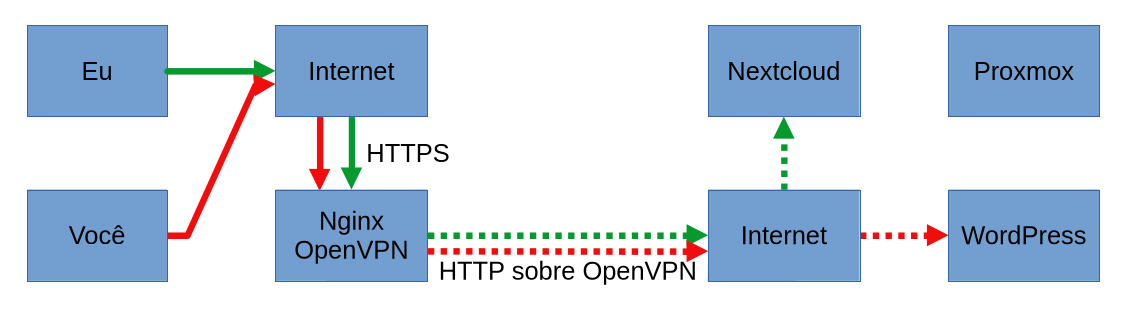
    Acontece que, na minha infraestrutura, isso é centralizado em uma instalação do nginx, atuando como proxy reverso. O servidor que hospeda o nginx e o servidor de OpenVPN são a mesma máquina: um VPS com 512 MB de RAM e 1vCPU.

    O nginx recebe as requisições em HTTPS e as encaminha em HTTP* de forma segura para os outros servidores – clientes da VPN: WordPress, Nextcloud e Proxmox – 3 máquinas diferentes.

    * Proxmox usa HTTPS por padrão mas com um certificado verificado por uma CA interna

    Vantagens:

    • só é necessário gerenciar os certificados em um servidor, independente de quantos sites são.
    • as 3 máquinas diferentes poderiam estar em qualquer rede, qualquer lugar – isso é, se não fossem virtualizadas dentro do Proxmox, podendo até ser uma rede residencial que bloqueia tráfego de entrada (muito obrigado, Claro), basta se conectar na VPN.

    Desvantagem:

    • existe um pouco de latência devido à distância entre as máquinas (Rio de Janeiro) e o VPS (São Paulo).

    Ainda que fosse possível abrir as portas para a rede e o OpenVPN não fosse necessário, usar o nginx como um proxy reverso na mesma LAN ainda poderia ser vantajoso pelo o gerenciamento centralizado dos certificados SSL e monitoramento de logs de acesso.

    Os arquivos de configuração do nginx para cada site devem ficar localizados em /etc/nginx/sites-available e para habilitá-los basta criar um symlink em /etc/nginx/sites-enabled com:

    # ln -s /etc/nginx/sites-available/sua_config /etc/nginx/sites-enabled/

    A primeira configuração recomendada é redirecionar todo o tráfego de entrada em HTTP para a porta segura HTTPS. No arquivo /etc/nginx/sites-enabled/default, configure o servidor padrão da seguinte forma:

    server {
        listen 80 default_server;
        server_name _;
        return 301 https://$host$request_uri;
    }

    Em todos os exemplos de configuração abaixo, substitua o nome do servidor (FQDN), o caminho para o certificado e chave SSL e o IP privado para onde deve ser encaminhada a solicitação.

    Como mencionado, é possível usar a mesma porta para todos os servidores, como a porta padrão HTTPS, desde que cada um tenha o parâmetro server_name diferente, cada um com um nome de domínio (FQDN).

    Configuração para o Proxmox:

    upstream proxmox {
        server "seuproxmox.dominio.com";
    }
    
    server {
        listen 443 ssl;
        listen [::]:443 ssl;
        server_name seuproxmox.dominio.com;
        ssl_certificate /etc/letsencrypt/live/seu.dominio.com/fullchain.pem;
        ssl_certificate_key /etc/letsencrypt/live/seu.dominio.com/privkey.pem;
        proxy_redirect off;
        location / {
            proxy_http_version 1.1;
            proxy_set_header Upgrade $http_upgrade;
            proxy_set_header Connection "upgrade";
            proxy_pass https://10.8.0.2:8006;
            proxy_buffering off;
            client_max_body_size 0;
            proxy_connect_timeout  3600s;
            proxy_read_timeout  3600s;
            proxy_send_timeout  3600s;
            send_timeout  3600s;
        }
    }

    Para o Nextcloud:

    server {
        listen 443 ssl;
        listen [::]:443 ssl;
        ssl_certificate /etc/letsencrypt/live/seu.dominio.com/fullchain.pem;
        ssl_certificate_key /etc/letsencrypt/live/seu.dominio.com/privkey.pem;
        add_header Strict-Transport-Security "max-age=31536000; includeSubDomains; preload" always;
        add_header X-Content-Type-Options "nosniff";
        server_name seunextcloud.dominio.com;
        location / {
            proxy_pass http://10.8.0.3;
            proxy_set_header Host $host;
            proxy_set_header X-Real-IP $remote_addr;
            proxy_set_header X-Forwarded-For $proxy_add_x_forwarded_for;
            proxy_set_header X-Forwarded-Proto $scheme;
            proxy_redirect off;
        }
        send_timeout 1800;
    }

    Configurações adicionais são recomendadas no lado do servidor Nextcloud, no arquivo /var/www/nextcloud/config/config.php

      'trusted_proxies' =>
      array (
        0 => '10.8.0.1',
      ),
      'overwritehost' => 'seunextcloud.dominio.com',
      'overwriteprotocol' => 'https',
      'overwritecondaddr' => '^10\\.8\\.0\\.1$',
      'overwritewebroot' => '/',
      'overwrite.cli.url' => 'https://seunextcloud.dominio.com',

    O nginx limita por padrão o corpo das requisições HTTP a 1 MB de tamanho, retornando o erro 413 para tentativas de upload de arquivos maiores que isso.

    Essa configuração pode ser ajustada com os parâmetros a seguir no arquivo /etc/nginx/nginx.conf, devendo ser ajustada de acordo com a sua necessidade e a capacidade do seu servidor.

    http {
    	client_max_body_size 30M;
    	client_body_buffer_size 30M;
    }

    Os aplicativos do Nextcloud, tanto para smartphone quanto desktop, usam o protocolo WebDAV, uma extensão do HTTP, que divide os arquivos em pedaços que são enviados em cada requisição. Ou seja, arquivos maiores que 30M podem ser enviados através dos aplicativos. Navegadores web, no entanto, não usam o mesmo protocolo, e podem acabar enviando os arquivos sem fragmentá-los.

    Para o WordPress:

    server {
        listen 443 ssl;
        listen [::]:443 ssl;
        ssl_certificate /etc/letsencrypt/live/seu.dominio.com/fullchain.pem;
        ssl_certificate_key /etc/letsencrypt/live/seu.dominio.com/privkey.pem;
        add_header Strict-Transport-Security "max-age=31536000; includeSubDomains; preload" always;
        add_header X-Content-Type-Options "nosniff";
        server_name seuwordpress.dominio.com;
        location / {
            proxy_pass http://10.8.0.4;
            proxy_set_header Host $host;
            proxy_set_header X-Real-IP $remote_addr;
            proxy_set_header X-Forwarded-For $proxy_add_x_forwarded_for;
            proxy_set_header X-Forwarded-Proto $scheme;
            proxy_redirect off;
        }
        send_timeout 1800;
    }

    Configurações adicionais são requeridas no lado do servidor do WordPress, no arquivo /var/www/html/wp-config.php:

    define('WP_HOME', 'https://seuwordpress.dominio.com');
    define('WP_SITEURL', 'https://seuwordpress.dominio.com');
    
    if (isset($_SERVER['HTTP_X_FORWARDED_PROTO']) && $_SERVER['HTTP_X_FORWARDED_PROTO'] === 'https') {
        $_SERVER['HTTPS'] = 'on';
    }
    
    if (isset($_SERVER['HTTP_X_FORWARDED_HOST'])) {
        $_SERVER['HTTP_HOST'] = $_SERVER['HTTP_X_FORWARDED_HOST'];
    }

    Sugestão de configuração adicional para o WordPress – o WordPress não tem um mecanismo de proteção contra tentativas de acesso por força bruta. Para mitigar isso, além de usar boas senhas, você pode limitar o acesso por IP às localizações /wp-admin, /wp-login.php e /xmlrpc.php na configuração do proxy reverso adicionando essa configuração:

    server {
        location ~* ^/(wp-admin|wp-login.php) {
            allow 186.205.1.165;    # seu IP de casa
            allow 191.252.110.50;    # seu IP do trabalho
            deny all;
            proxy_pass http://10.8.0.4;
            proxy_set_header Host $host;
            proxy_set_header X-Real-IP $remote_addr;
            proxy_set_header X-Forwarded-For $proxy_add_x_forwarded_for;
            proxy_set_header X-Forwarded-Proto $scheme;
        }
    
        location /xmlrpc.php {
            deny all;
        }
    }

    Após configurado, reinicie o serviço.

    # systemctl restart nginx

    Caso ainda não tenha certificados SSL válidos, eles podem ser obtidos gratuitamente com a Let’s Encrypt, uma organização sem fins lucrativos, com o comando certbot. Primeiro, pare o serviço nginx, já que o certbot vai criar um processo que também vai escutar na porta 80. Então, use o comando nesse formato:

    # certbot certonly --standalone -d seu.dominio.com -d seunextcloud.dominio.com -d seuproxmox.dominio.com -d seuwordpress.dominio.com

    Siga os prompts do programa e, ao terminar, reinicie o nginx.service mais uma vez.

    Caso esteja usando o proxy reverso para servidores dentro de uma VPN, você pode querer ver isso aqui.

  • Instalação e configuração do WordPress

    WordPress é um sistema livre e aberto de gestão de conteúdo para a web, baseado em PHP e banco de dados compatíveis com MySQL. É comumente usado para criação de blogs, lojas virtuais e landing pages. O WordPress é distribuído gratuitamente sob a licença GPL-2.0, contando também com a opção de plugins e temas pagos que podem ser distribuídos sob outras licenças.

    Antes de começar o processo de instalação, é bom verificar os requisitos do WordPress pra determinar em qual versão de qual sistema operacional instalar, já que ele tem requisitos de versão mínima recomendada do interpretador PHP e dos bancos de dados MySQL e MariDB.

    Eu optei pelo CentOS Stream 10, mas as instruções podem se aplicar também a diferentes versões, bem como sistemas da mesma “família”: Fedora, RHEL, Alma Linux e Rocky Linux.

    O WordPress pode ser baixado em: https://br.wordpress.org/download/

    Comece instalando os pacotes necessários – servidor web, PHP e banco de dados:

    # dnf install httpd php php-mysqlnd php-gd mariadb-server

    Habilite e inicie os serviços.

    # systemctl enable --now httpd mariadb php-fpm

    Configure o firewall:

    # firewall-cmd --permanent --add-service=http
    # firewall-cmd --reload

    Você pode testar se o servidor web está ativo e processando PHP criando um arquivo /var/www/html/index.php com o seguinte conteúdo:

    <?php phpinfo() ?>

    Após verificar que está tudo funcionando, hora de configurar o banco de dados. Comece com o comando:

    # mysql_secure_installation

    E siga os prompts com o que for recomendado:

    NOTE: RUNNING ALL PARTS OF THIS SCRIPT IS RECOMMENDED FOR ALL MariaDB
          SERVERS IN PRODUCTION USE!  PLEASE READ EACH STEP CAREFULLY!
    
    In order to log into MariaDB to secure it, we'll need the current
    password for the root user. If you've just installed MariaDB, and
    haven't set the root password yet, you should just press enter here.
    
    Enter current password for root (enter for none):
    OK, successfully used password, moving on...
    
    Setting the root password or using the unix_socket ensures that nobody
    can log into the MariaDB root user without the proper authorisation.
    
    You already have your root account protected, so you can safely answer 'n'.
    
    Switch to unix_socket authentication [Y/n] n
     ... skipping.
    
    You already have your root account protected, so you can safely answer 'n'.
    
    Change the root password? [Y/n] n
     ... skipping.
    
    By default, a MariaDB installation has an anonymous user, allowing anyone
    to log into MariaDB without having to have a user account created for
    them.  This is intended only for testing, and to make the installation
    go a bit smoother.  You should remove them before moving into a
    production environment.
    
    Remove anonymous users? [Y/n] Y
     ... Success!
    
    Normally, root should only be allowed to connect from 'localhost'.  This
    ensures that someone cannot guess at the root password from the network.
    
    Disallow root login remotely? [Y/n] Y
     ... Success!
    
    By default, MariaDB comes with a database named 'test' that anyone can
    access.  This is also intended only for testing, and should be removed
    before moving into a production environment.
    
    Remove test database and access to it? [Y/n] Y
     - Dropping test database...
     ... Success!
     - Removing privileges on test database...
     ... Success!
    
    Reloading the privilege tables will ensure that all changes made so far
    will take effect immediately.
    
    Reload privilege tables now? [Y/n] Y
     ... Success!
    
    Cleaning up...
    
    All done!  If you've completed all of the above steps, your MariaDB
    installation should now be secure.
    
    Thanks for using MariaDB!

    Depois entre no shell do MariaDB com:

    # mysql

    E crie o banco de dados e usuário que serão usados pelo WordPress e configure as devidas permissões:

    > CREATE DATABASE wordpress_db COLLATE = 'utf8mb4_unicode_ci';
    
    > CREATE USER 'wordpress_user'@'localhost' IDENTIFIED BY 'uma_senha_segura';
    
    > GRANT ALL PRIVILEGES ON wordpress_db.* TO 'wordpress_user'@'localhost';
    
    > FLUSH PRIVILEGES;
    
    > \q

    Com isso pronto, extraia o zip baixado do WordPress na raiz do seu servidor web, /var/www/html, ou em uma subpasta. Então acesse sua página e configure seu WordPress.

    Detalhe adicional: você provavelmente vai se deparar com um “Erro desconhecido” ao tentar adicionar outros temas ou plugins. Isso acontece porque o módulo de segurança SELinux restringe o acesso dos processos do httpd à rede.

    Para permitir o acesso de forma permanente:

    # setsebool -PV httpd_can_network_connect true

    Dicas:

    • Ajuste a permissão do arquivo wp-config.php para 400 e mova-o para fora da raiz do diretório do WordPress. Ex: WordPress está em /var/www/html, mova o arquivo para /var/www. Nenhuma configuração é requerida o WordPress funciona.
    • O WordPress não tem nenhuma proteção contra ataques de força bruta na página wp-admin. Limite o acesso por IP. No meu caso, isso foi configurado no Nginx que atua como proxy reverso, o que vai ser abordado em outro post.